为什么要原生的桌面APP?
我们Provide Support为您与客户的聊天提供了多种APP选择。 原生的桌面版聊天应用、网页版应用、原生的苹果iOS和安卓的移动APP都唾手可得。
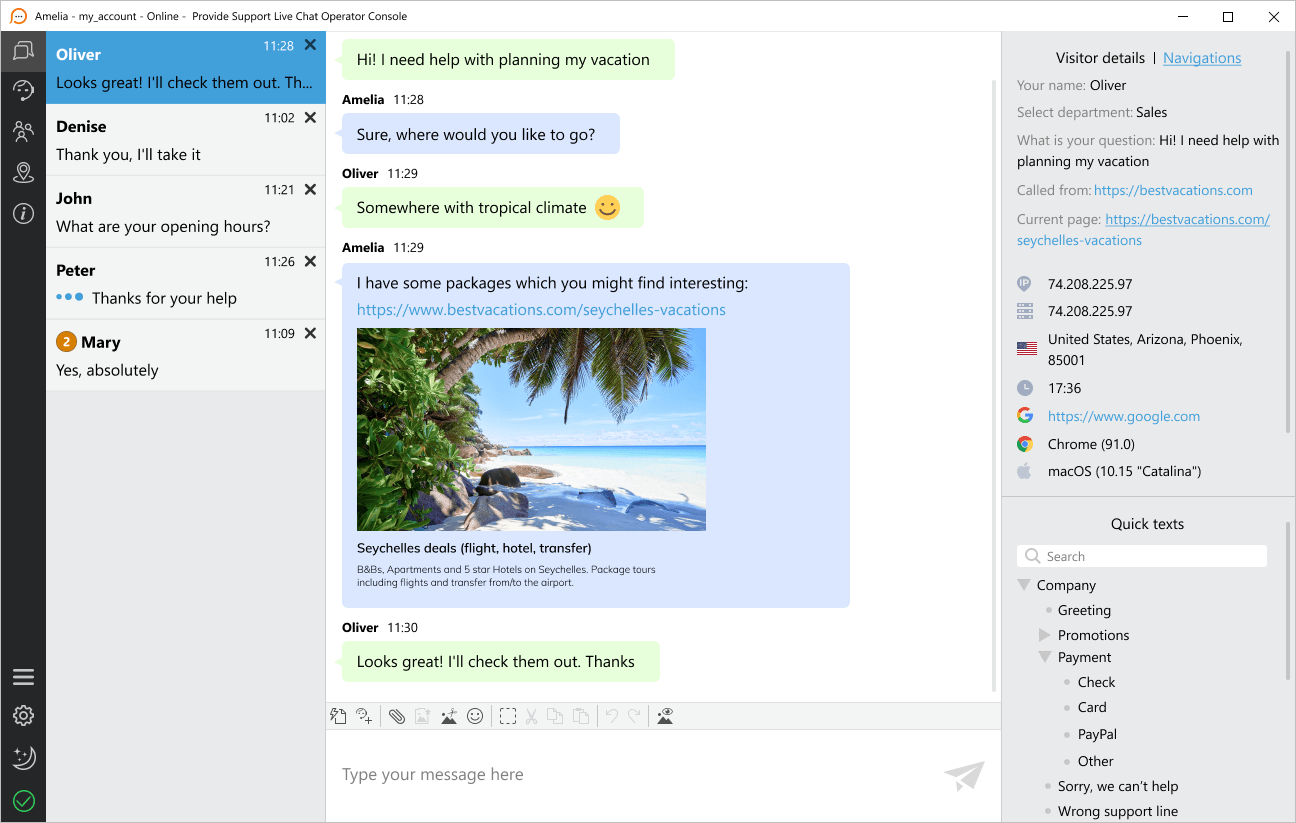
我们与其他许多供应商的不同之处在于,我们提供了一个真正的原生桌面客户端, 它与你的操作系统紧密结合,并利用其资源来改善操作人员的用户体验。
原生桌面聊天APP可以比网页和移动APP提供更丰富的功能,它能够让很多事情进入到下一个层级。
比网页版客户端更可靠和高效
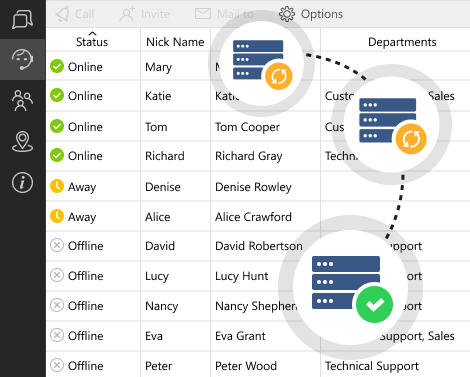
原生桌面聊天应用可以提供更高的网络连接稳定性,确保您的客服人员始终在线,以便为客户提供服务。如果失掉了连接或被中断, 我们内置的解决方案可以让聊天应用自动查找到我们服务器的最佳路径并自动重新连接。重新连接的过程是无缝衔接的, 客户不会察觉,在大多数情形,它无需客服人员的关注。您可以放心您的聊天支持热线不会突然断开或掉线。
原生的实时聊天客户端能够承受更多的网站访客和大数量的同时聊天, 而不用担心像许多复杂的浏览器应用那样经常发生的冻结或吞噬您电脑资源的情况。
方便整理访客信息
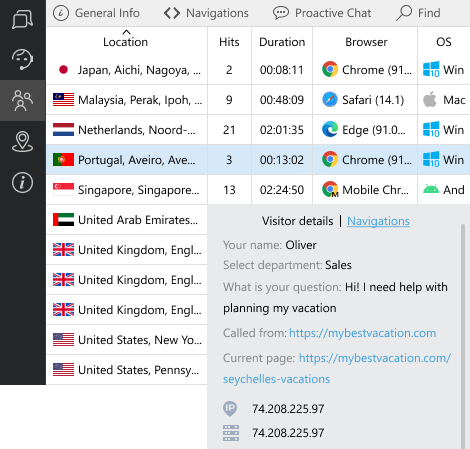
桌面聊天应用为您管理聊天支持热线提供了更为方便的方式,可以将信息分别整理到不同的选项卡方便选取。
例如:在接听一个进来的聊天之前, 客服人员可以在聊天室详细信息选项卡或直接在聊天选项卡看到关于聊天对方的所有重要信息, 做好立即回答客户问题的准备。
访客选项卡显示所有当前网站访客的更多的信息,可以让客服人员主动为潜在顾客提供帮助。当前的聊天者会突出显示在访客名单中, 以便客服人员能够迅速定位顾客的必要信息。这个选项卡提供搜索和排序功能,客服可以根据自己的需要配置这些功能。
丰富的通知集合
不同的事件有很多不同的提醒方式可选择,这让原生桌面客户端端相当有用。
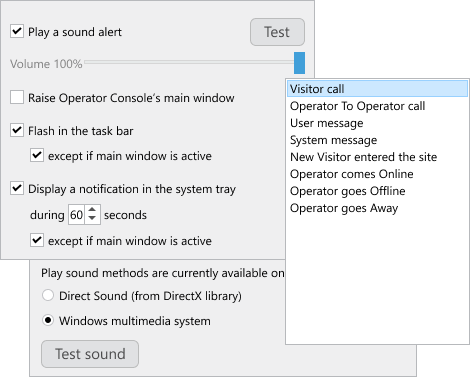
例如,客服人员可以配置APP接收声音、系统托盘警报,或在有聊天信息或用户发送消息时弹出应用程序窗口。 他们甚至可以让这些警报一起发,以确保不会错失任何一个聊天或消息!
聊天客服还可以利用这些通知让他们的工作更有效率。他们可以为当同事上线或下线,或者某个同事需要与其聊天或者要转接一个客户聊天设置报警提醒,这样的场景不胜枚举。
使用原生聊天客户端的另一个好处就是通知永远不会被阻断。浏览器的报警经常很容易地被插件或浏览器严格的安全设置所阻断。
没有丢失聊天和客户的风险
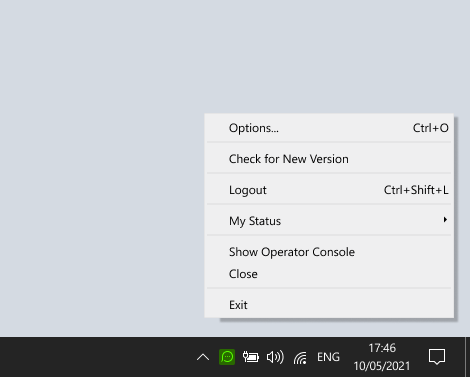
原生桌面聊天APP不会像基于浏览器的聊天应用那样突然关闭,中断您的对话并丢失所有的聊天。像大多数其它的消息工具一样, 它会隐藏在系统托盘中,提醒您所有新的会话。
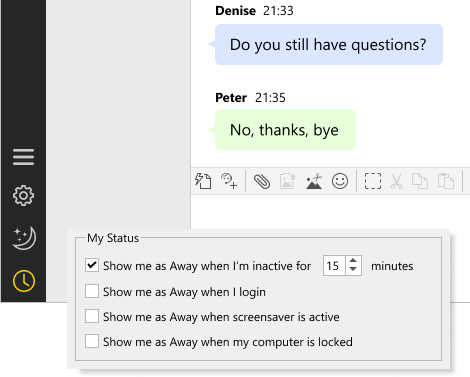
有很多将操作人员从‘在线’转为‘离开’状态的灵活选项,这样就可以避免客服人员忘记手动变换状态而让他的聊天线路处于无人值守的情形。 原生的聊天客户端能够在无活动一段时间后或屏幕保护程序激活时自动切换成‘离开’状态。
热键
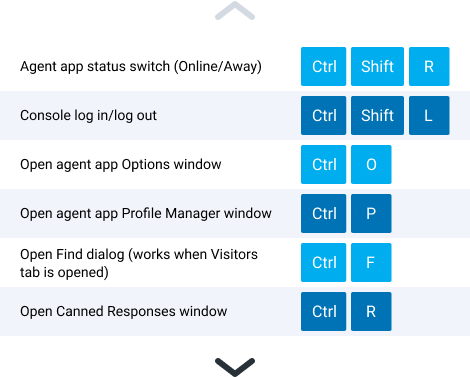
| Ctrl+Shift+S | Console status switch (Online/Away) |
| Ctrl+Shift+L | Console log in/log out |
| Ctrl+T | Toggling between tabs in the left sidebar menu |
| Ctrl+O | Open console Options window |
| Сtrl+P | Open console Profile Manager window |
| Ctrl+F | Open Find dialog (works when Visitors tab is opened) |
| Ctrl+R | Move focus to Canned Responses section in the right sidebar |
| Ctrl+Shift+R | Move focus to Search field above the Canned Responses section in the right sidebar |
| Ctrl+Shift+I | Paste selected canned response to the message input field |
| Ctrl+Shift+M | Send selected canned response to the current chat |
| Ctrl+E | Toggling between chat tabs (works when at least 2 chat rooms are opened) |
| Ctrl+Shift+A | Accept incoming chat (you need to toggle to the chat room first and then accept it) |
| Ctrl+Shift+D | Deny incoming chat (you need to toggle to the chat room first and then deny it). No Available Operators system message will be displayed for the visitor |
| Ctrl+Shift+X | Close current chat room |
| Ctrl+S | Open Send File window (works when at least one chat room is opened) |
Windows 启动时自动运行

最小化到系统托盘
多账户管理
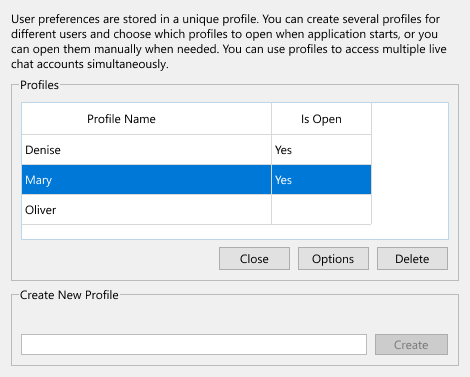
使用一个桌面聊天应用程序可以同时管理多个聊天账户。 如果您在经营多个网站,并且每个网站都有不同的聊天账户/支持线, 那么您无疑会喜欢本地客户端提供的个人配置文件管理功能。它允许您同时登录多个账户或操作员配置文件,并监测他们或参与客户聊天。 每个账户/支持线都会有一个单独的窗口和托盘图标,因此您可以随时确定您在回答哪条线。
安静的安装
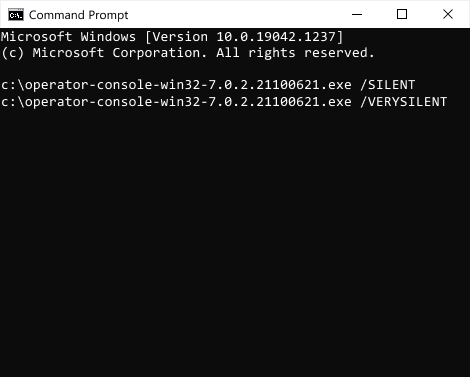
较大的组织会很欣赏安静的安装能力。您的系统管理员可以完全远程在雇员的电脑上安装原生聊天客户端而无需让他们从工作中分心,也不需要他们做任何事。